


Page 401 - Секретарское дело
P. 401
ячейки.  В  конце  каждой  ячейки  Word  хранит  так  называемый
                маркер ячейки, а в конце каждой строки – маркер конца строки.
                Эти  маркеры  можно  сделать  видимыми,  если  нажать  кнопку
                Непечатаемые  символы  на  стандартной  панели  инструментов.

                На  этапе  1  приведенного  выше  алгоритма  при  вставке  рядов
                необходимо  включать  в  выделенный  фрагмент  маркеры  конца
                строк, независимо от того, видны они на экране или нет. Чтобы
                вставить  столбец  с  правого  края  таблицы,  необходимо  перед
                нажатием          кнопки       Вставить        столбцы         выделить         столбец,
                состоящий из маркеров конца строк.
                      Нажимая клавишу ТАВ в последней ячейке можно вставить
                строку  в  конце  таблицы.  Выделите  блок  ячеек  таблицы,

                количество и расположение которых совпадают с количеством и
                расположением вставляемых ячеек.
                      Нажмите  кнопку  Вставить  ячейки  или  щелкните  на
                выделенном  блоке  правой  кнопкой  мыши  и  выполните  в
                контекстном  меню  команду  Вставить  ячейки.  Word  открывает
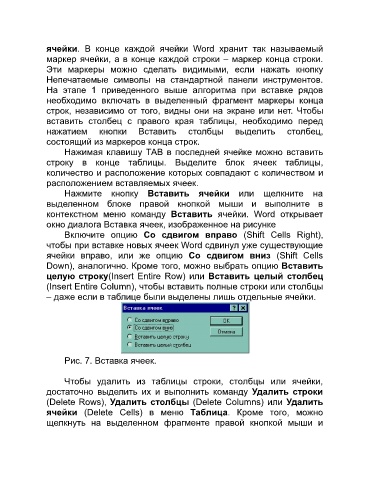
                окно диалога Вставка ячеек, изображенное на рисунке
                      Включите  опцию  Со  сдвигом  вправо  (Shift  Cells  Right),

                чтобы при вставке новых ячеек Word сдвинул уже существующие
                ячейки  вправо,  или  же  опцию  Со  сдвигом  вниз  (Shift  Cells
                Down), аналогично. Кроме того, можно выбрать опцию Вставить
                целую строку(Insert Entire Row) или Вставить целый столбец
                (Insert Entire Column), чтобы вставить полные строки или столбцы
                – даже если в таблице были выделены лишь отдельные ячейки.


                      Рис. 7. Вставка ячеек.


                      Чтобы  удалить  из  таблицы  строки,  столбцы  или  ячейки,
                достаточно  выделить  их  и  выполнить  команду  Удалить строки
                (Delete Rows), Удалить столбцы (Delete Columns) или Удалить
                ячейки  (Delete  Cells)  в  меню  Таблица.  Кроме  того,  можно
                щелкнуть  на  выделенном  фрагменте  правой  кнопкой  мыши  и

